

Simply Slideshow — небольшая программа для просмотра фотографий в виде слайд-шоу на Windows. Её задача не в монтаже роликов, не в создании DVD-меню и не в оформлении сложных презентаций, а в быстром показе изображений из выбранных файлов и папок. Пользователь добавляет источники, задаёт базовые параметры показа и запускает демонстрацию через Start Slideshow. Программа работает с локальной коллекцией изображений, поддерживает Pan & Zoom эффекты, случайный порядок, повтор показа, полноэкранный режим и отдельный сценарий Wallpaper Slideshow, при котором окно просмотра можно оставить поверх рабочего стола или закрепить в нижней части экрана.
Это обзор конкретной программы Simply Slideshow, а не подборка всех инструментов для слайд-шоу. В центре — интерфейс, рабочий процесс, настройки, ограничения и реальные сценарии, для которых такая лёгкая утилита удобнее тяжёлого видеоредактора.
Simply Slideshow особенно уместна, когда нужно не создать видеофайл, а показать фотоархив: семейные снимки, подборку изображений для мероприятия, фотографии из поездки, иллюстрации на стенде, фоновую подборку на отдельном мониторе или простую цифровую фоторамку на ПК. Такой формат отличается от программ вроде Icecream Slideshow Maker, 4K Slideshow Maker и DVD Slideshow GUI: они ориентированы на создание готового проекта, а Simply Slideshow остаётся просмотрщиком с эффектами и минимальной настройкой.
Что такое Simply Slideshow и для каких задач она нужна
Simply Slideshow показывает изображения из выбранных файлов и папок в виде автоматического слайд-шоу. Основной сценарий строится вокруг вкладки Image Locations: пользователь добавляет папки или отдельные файлы, после чего запускает показ кнопкой Start Slideshow. В процессе просмотра доступны элементы управления воспроизведением: пауза, продолжение, переход к следующему изображению и полноэкранный режим.
Главная особенность программы — сочетание простого запуска и визуального движения кадра. Вместо статичной смены фотографий Simply Slideshow использует Pan & Zoom эффекты: изображение не просто исчезает и заменяется следующим, а демонстрируется с движением, масштабированием и плавным визуальным акцентом. Такой способ показа подходит для больших фотоархивов, где ручное перелистывание быстро утомляет, а полноценный монтаж не нужен.
Программа полезна в нескольких повторяющихся ситуациях:
нужно быстро показать фотографии из одной или нескольких папок;
требуется слайд-шоу из фото на Windows без подготовки видеоролика;
нужен случайный порядок показа фотографий из большой коллекции;
требуется повторять демонстрацию по кругу;
нужно оставить фото в фоновом окне во время работы за компьютером;
требуется демонстрация на экране, проекторе или телевизоре без сборки презентации;
важно не тратить время на таймлайн, дорожки, титры, шаблоны и экспорт.
Simply Slideshow не заменяет видеоредактор. В ней нет подтверждённого набора инструментов для цветокоррекции, монтажа звука, наложения текста, создания титров, экспорта MP4 или сборки интерактивных меню. Программа работает в другой логике: пользователь выбирает изображения, настраивает способ показа и смотрит результат сразу.
Краткая карточка программы
| Параметр | Значение |
|---|---|
| Название | Simply Slideshow |
| Тип | программа для показа изображений в виде слайд-шоу |
| Лицензия | Freeware |
| Платформа | Windows |
| Интерфейс | English |
| Основной сценарий | слайд-шоу из локальных файлов и папок |
| Основные элементы интерфейса | Image Locations, Options, About, Start Slideshow |
| Основные режимы | Pan & Zoom, полноэкранный просмотр, Random Image Selection, Repeat Random Image, Wallpaper Slideshow |
| Управление просмотром | Play/Pause, Next, Full screen |
| Настройки | длительность анимации, показ фонового изображения, минимальный размер изображения, Viewer Position |
| Формат распространения | ZIP Archive / portable |
| Дополнительный компонент | .NET Framework 4.6.2 |
| Размер файла | около 910 KB |
| Разработчик в каталогах | Dickson Lam; в некоторых каталогах также встречается NSOL Consulting |
Softpedia относит программу к мультимедийным инструментам для работы с цифровыми фотографиями, указывает бесплатную лицензию, размер 910 KB, имя файла SimplySlideshow_v1.3.1.zip, поддержку Windows 10 / 2008 / 8 / 7 в 64-bit вариантах и разработчика Dickson Lam. LO4D дополнительно фиксирует английский язык интерфейса, тип ZIP Archive и размер 910.56 KB.
Интерфейс Simply Slideshow
Интерфейс программы построен вокруг трёх вкладок: Image Locations, Options и About. Первая вкладка отвечает за источники изображений, вторая — за поведение слайд-шоу, третья содержит справочную информацию о программе. В главном окне нет сложного дерева проекта, монтажной шкалы времени, медиатеки с миниатюрами или панели эффектов. Это важная особенность: Simply Slideshow сокращает подготовку до выбора папок и настройки нескольких параметров.
Вкладка Image Locations
На вкладке Image Locations расположена основная зона, куда добавляются папки и файлы. В раннем варианте интерфейса в центре окна отображалась подсказка: Drag the Folder(s)/File(s) from Windows Explorer to the list below OR Select and press DEL to remove. Она объясняет две ключевые операции: перетащить источники из Windows Explorer и удалить выбранный пункт клавишей DEL. На скриншотах более позднего интерфейса рядом со списком видны кнопки + и −: они используются для добавления и удаления источников без обязательного перетаскивания. Появление таких кнопок отражено в списке изменений 1.3.1: были добавлены кнопки для добавления и удаления файлов/папок.
В нижней части окна находится кнопка Start Slideshow. Она запускает просмотр сразу из добавленных источников. Такой интерфейс подходит для задач, где набор фотографий уже подготовлен заранее: папка с отпуском, подборка изображений для мероприятия, каталог снимков с камеры, отдельная директория для цифровой фоторамки.
Вкладка Options
Вкладка Options содержит настройки, влияющие на показ. По скриншотам и описанию программы здесь расположены параметры Full Screen?, Random Image Selection?, Repeat Random Image?, Avoid Screensaver?, Show Background Image for (in seconds), Use Intelligent Image Selection?, Minimum Image Size For Slideshow, а также блок Viewer Position с вариантами Normal, Stay At Bottom и Stay On Top.
Эта вкладка важнее, чем кажется по количеству переключателей. Здесь определяется, будет ли Simply Slideshow работать как обычный просмотрщик, как полноэкранный режим для демонстрации или как фоновое окно поверх рабочего стола. Например, Full Screen? переводит показ в полноэкранный формат, Random Image Selection? меняет последовательный порядок на случайный, а Viewer Position помогает использовать программу как Wallpaper Slideshow.
Окно просмотра
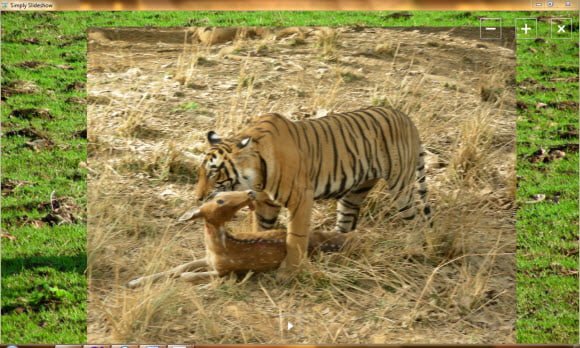
Во время показа изображение занимает отдельное окно. На скриншотах просмотра видны управляющие кнопки в нижней части: пауза, воспроизведение, переход к следующему слайду и полноэкранный режим. Такой набор не перегружает экран и не превращает просмотр в редакторский процесс. Пользователь запускает слайд-шоу, при необходимости ставит его на паузу, вручную переходит к следующему изображению или разворачивает просмотр на весь экран.
Основные функции Simply Slideshow
Добавление файлов и папок
Simply Slideshow работает с файлами и папками. Для одиночной подборки достаточно добавить одну директорию с подготовленными изображениями. Для смешанного показа можно добавить несколько папок или отдельные файлы. В интерфейсе используется вкладка Image Locations, а добавление выполняется через перетаскивание из Windows Explorer или через кнопки управления списком.
Практическая ценность такого подхода — отсутствие проекта как отдельной сущности. Пользователю не нужно импортировать фотографии в медиатеку, ждать построения миниатюр, настраивать дорожки и сохранять исходник. Simply Slideshow получает список источников и сразу использует его для показа. Это удобно для просмотра папки с большим количеством снимков, когда результат нужен сейчас, а не после подготовки ролика.
Pan & Zoom эффекты
Simply Slideshow показывает изображения с Pan & Zoom эффектами. В таком режиме фотография не остаётся полностью статичной: кадр получает движение и масштабирование, поэтому слайд-шоу выглядит живее, чем обычная смена картинок. MajorGeeks и Software Informer описывают программу именно как инструмент для показа тысяч изображений с Pan and Zoom / Pan & Zoom эффектами.
Pan & Zoom особенно полезен для фотографий с деталями: пейзажей, архитектуры, групповых снимков, кадров с центральным объектом. При демонстрации на большом экране такой эффект помогает удерживать внимание, не требуя ручного выбора перехода для каждого изображения.
Последовательный и случайный порядок
В Simply Slideshow можно запускать изображения последовательно или в случайном порядке. Последовательный режим подходит для папок, где порядок уже задан именами файлов: например, 001.jpg, 002.jpg, 003.jpg. Случайный порядок удобен для фонового показа большой коллекции, когда повторяющаяся последовательность быстро становится заметной. MajorGeeks отдельно описывает возможность добавлять файлы или папки и воспроизводить слайд-шоу в sequence или random order.
Вкладка Options содержит переключатель Random Image Selection?. Его логично включать для домашнего фотоархива, цифровой фоторамки, подборки обоев, фонового показа на отдельном мониторе. Для презентационного сценария, где порядок кадров важен, случайный режим лучше отключить.
Повтор слайд-шоу
Повтор нужен для сценариев, где показ не должен останавливаться после последнего изображения. В настройках используется пункт Repeat Random Image?, а Softpedia описывает возможность повторять слайд-шоу после завершения.
Повтор полезен для:
демонстрации фотографий на семейном мероприятии;
экрана в зоне ожидания;
фонового показа на втором мониторе;
подборки изображений во время вечеринки;
цифровой фоторамки на старом ПК или ноутбуке;
длительного просмотра архива без ручного перезапуска.
Полноэкранный режим
Полноэкранный просмотр включается через Full Screen? в настройках или через кнопку полноэкранного режима в окне показа. Softpedia отдельно выделяет поддержку full screen mode.
Полноэкранный режим подходит, когда зрителю не нужно видеть рабочий стол, панель задач, окна других программ и список файлов. Это правильный вариант для показа на телевизоре, проекторе, большом мониторе или ноутбуке, подключенном к внешнему экрану.
Wallpaper Slideshow и Viewer Position
Wallpaper Slideshow — наиболее необычная функция Simply Slideshow. В этом режиме программа используется не только как окно просмотра, но и как фоновый показ изображений во время обычной работы за компьютером. Для этого в настройках применяется блок Viewer Position. Варианты Normal, Stay At Bottom и Stay On Top определяют, как окно просмотра располагается относительно других окон. MajorGeeks и Software Informer отдельно описывают изменение Viewer Position для фонового показа любимых изображений во время работы в браузере.
Normal подходит для обычного окна просмотра. Stay At Bottom удобен, когда слайд-шоу должно оставаться фоном и не мешать работе с браузером, документами или файловым менеджером. Stay On Top имеет смысл, когда окно с фотографиями должно оставаться видимым поверх других программ, например на части экрана.
Настройка длительности анимации
Параметр Slideshow Animation Duration задаёт длительность анимации показа. Вариант с длительной анимацией подходит для спокойного фонового просмотра, короткая длительность — для быстрого пролистывания коллекции. Softpedia описывает возможность выбирать slideshow animation duration.
Эта настройка важна для восприятия слайд-шоу. Если фотографии показываются слишком быстро, зритель не успевает рассмотреть детали. Если слишком медленно — демонстрация становится вязкой, особенно при большом количестве похожих снимков. Для семейных фото и пейзажей лучше выбирать более спокойный темп; для первичного просмотра большой папки — более короткий интервал.
Минимальный размер изображения
Пункт Minimum Image Size For Slideshow фильтрует изображения по размеру. В раннем обзоре FreewareGenius этот механизм описан как фильтрация по минимальному размеру файла: программа может не показывать слишком маленькие изображения.
Такой фильтр полезен, когда в папке вместе с фотографиями лежат миниатюры, служебные картинки, маленькие аватары или изображения, случайно сохранённые из браузера. Вместо ручной очистки можно задать минимальный порог и не выводить мелкие файлы в показ.
Intelligent Image Selection
Опция Use Intelligent Image Selection? помогает выбирать изображения с учётом соотношения сторон экрана или окна. FreewareGenius описывает эту функцию как попытку программы подбирать изображения, лучше подходящие под пропорции монитора или окна просмотра.
Для пользователя это означает меньше неудачных кадров при фоновом режиме: вертикальные и горизонтальные изображения могут вести себя по-разному, а подбор по соотношению сторон снижает количество визуально неудобных показов.
Avoid Screensaver
Переключатель Avoid Screensaver? нужен для длительной демонстрации. Если слайд-шоу используется на мероприятии, в витринном сценарии или как цифровая фоторамка, нежелательно, чтобы системная заставка вмешалась в показ. Наличие этого пункта видно на скриншотах вкладки Options.
Что можно сделать в Simply Slideshow
Simply Slideshow решает ограниченный, но понятный набор задач. Её не стоит оценивать как видеоредактор: программа не про монтаж, а про показ.
Запустить слайд-шоу из одной папки
Самый простой сценарий — подготовить папку с фотографиями, добавить её в Image Locations и нажать Start Slideshow. Такой способ подходит для папки с отпуском, свадьбой, семейным архивом, подборкой скриншотов или изображениями для демонстрации.
Собрать показ из нескольких папок
Если фотографии лежат в разных местах, программа позволяет добавить несколько источников. Это удобно, когда снимки разбиты по датам или событиям, но показывать их нужно в одном потоке.
Показывать фотографии в случайном порядке
Пункт Random Image Selection? делает показ менее предсказуемым. Для большого архива это полезнее фиксированной последовательности: старые и новые фотографии перемешиваются, а зритель не видит одну и ту же структуру при каждом запуске.
Оставить слайд-шоу в фоне
Viewer Position превращает Simply Slideshow в инструмент для фонового показа. Окно можно оставить в обычном режиме, закрепить внизу или поверх других окон. Этот сценарий отличает программу от многих простых просмотрщиков, где слайд-шоу обычно либо занимает весь экран, либо работает как отдельное окно без специальных вариантов расположения.
Использовать ПК как цифровую фоторамку
Для цифровой фоторамки важны четыре вещи: автоматический запуск показа, повтор, случайный порядок и отсутствие сложной настройки. Simply Slideshow закрывает именно эту потребность: подготовленная папка, Random Image Selection?, повтор и полноэкранный режим дают непрерывный показ без создания видеофайла.
Быстро посмотреть большую коллекцию
MajorGeeks описывает запуск слайд-шоу без задержки даже при десятках тысяч изображений. Это важный практический сценарий: программа предназначена не только для маленькой подборки из 20 кадров, но и для больших папок с фотоархивом.
Что нельзя считать сильной стороной программы
Simply Slideshow удобна именно как лёгкий просмотрщик слайд-шоу. При других ожиданиях программа быстро упрётся в ограничения.
Не стоит рассматривать Simply Slideshow как инструмент для:
создания видеоролика с экспортом в MP4;
монтажа с музыкальной дорожкой;
наложения титров и субтитров;
редактирования цвета, резкости, кадрирования и экспозиции;
оформления заставок и финальных экранов;
публикации готового видео в соцсетях;
создания DVD-структуры;

сборки презентации с текстовыми слайдами;
ручной настройки перехода для каждого кадра.
Главное ограничение интерфейса — отсутствие предпросмотра добавленных изображений в списке. Softpedia отдельно отмечает, что программа не показывает предварительный просмотр загруженных в список изображений, поэтому папку лучше подготовить заранее.
Это ограничение особенно заметно в смешанных папках. Если рядом с нужными фотографиями лежат черновики, маленькие картинки, случайные изображения или дубликаты, Simply Slideshow не поможет визуально отобрать их перед запуском. Отбор лучше делать в просмотрщике или файловом менеджере, а затем добавлять в программу уже чистую папку.
Поддерживаемые форматы и работа с изображениями
Simply Slideshow описывается как программа для показа изображений, цифровых фотографий, файлов и папок. Надёжно подтверждённые материалы не дают детального списка форматов по типу JPEG, PNG, BMP, GIF и других расширений, поэтому корректнее говорить о работе с изображениями без расширения перечня неподтверждёнными форматами. Softpedia формулирует назначение как создание слайд-шоу из изображений, хранящихся на компьютере, а MajorGeeks — как показ images с Pan & Zoom эффектами.
Для практической работы это означает простой принцип: перед запуском лучше подготовить папку с обычными фотографиями и проверить, что все нужные изображения открываются в стандартном просмотрщике Windows или в отдельной программе для просмотра, например IrfanView, FastStone Image Viewer или XnView. После отбора папку можно передать в Simply Slideshow для автоматического показа.
Пошаговая инструкция: как создать слайд-шоу в Simply Slideshow
Шаг 1. Подготовьте папку с фотографиями
Перед запуском Simply Slideshow лучше отдельно собрать папку с нужными изображениями. Это важнее, чем в программах с миниатюрами, потому что внутри списка Image Locations нет полноценного визуального предпросмотра каждого файла. Если в папке есть служебные картинки, дубликаты, маленькие логотипы или случайные загрузки, они попадут в показ вместе с основными фотографиями.
Оптимальная подготовка выглядит так:
Создайте отдельную папку для слайд-шоу.
Скопируйте туда только нужные фотографии.
Удалите миниатюры, черновики, случайные изображения и дубликаты.
При необходимости переименуйте файлы в нужной последовательности.
Проверьте, что изображения открываются обычным просмотрщиком.
Запускайте Simply Slideshow уже после отбора.
Для последовательного показа лучше использовать понятные имена файлов: 001, 002, 003. Для случайного режима порядок имён не имеет принципиального значения.
Шаг 2. Добавьте папку во вкладке Image Locations
Откройте вкладку Image Locations. Перетащите папку с фотографиями из Windows Explorer в основную область списка. В интерфейсе также используются кнопки добавления и удаления источников, появившиеся в 1.3.1. Если папка добавлена ошибочно, её можно удалить из списка и выбрать другую.
На этом этапе не нужно создавать проект, выбирать шаблон или задавать разрешение вывода. Simply Slideshow работает напрямую с добавленными источниками.
Шаг 3. Откройте Options и выберите режим показа
Перейдите на вкладку Options. Здесь настраивается поведение будущего слайд-шоу.
Для обычной демонстрации на экране включайте Full Screen?. Для перемешивания кадров используйте Random Image Selection?. Для длительного непрерывного показа активируйте повтор. Для фонового режима настройте Viewer Position.
Шаг 4. Настройте длительность анимации
Параметр Slideshow Animation Duration задаёт, насколько долго длится визуальная анимация слайда. Для спокойного показа семейных фотографий лучше выбирать более длинное значение; для беглого просмотра папки — более короткое.
Длительность анимации влияет не только на скорость показа, но и на восприятие Pan & Zoom. Слишком короткий интервал делает движение резким, слишком длинный — замедляет просмотр. Для больших экранов и проекторов плавный темп выглядит лучше.
Шаг 5. Настройте фон и минимальный размер изображений
Опция Show Background Image for (in seconds) управляет показом фонового изображения на заданное время. Пункт Minimum Image Size For Slideshow помогает не включать слишком маленькие файлы. Эти настройки полезны, когда папка содержит смешанный набор изображений.
Для чистой папки с фотографиями минимальный размер можно оставить без строгого фильтра. Для папки из разных источников лучше задать порог, чтобы случайные маленькие картинки не попадали в общий показ.
Шаг 6. Выберите Viewer Position для фонового режима
Если Simply Slideshow используется как Wallpaper Slideshow, настройте Viewer Position:
| Положение | Когда использовать |
|---|---|
| Normal | обычный просмотр в окне |
| Stay At Bottom | фоновое слайд-шоу за рабочими окнами |
| Stay On Top | демонстрация поверх других окон |
Stay At Bottom удобен для фонового показа во время работы в браузере или документах. Stay On Top лучше подходит для ситуаций, где фотографии должны оставаться видимыми на части экрана.
Шаг 7. Нажмите Start Slideshow
После настройки вернитесь к Image Locations и нажмите Start Slideshow. Во время показа используйте управляющие кнопки: пауза, продолжение, переход к следующему изображению и полноэкранный режим. Softpedia описывает именно такой базовый набор действий: stop/play, next image и toggle full screen mode.
Шаг 8. Проверьте результат и поправьте исходную папку
Если в показ попали лишние изображения, исправлять лучше не сам список, а исходную папку. Уберите лишние файлы, оставьте только нужные снимки и запустите слайд-шоу заново. Такой подход быстрее, чем каждый раз вручную удалять отдельные элементы из списка.
Системные требования
Системные требования Simply Slideshow зависят от конкретного пакета программы, который описывают каталоги. Для обзора важно не смешивать разные записи, потому что в них отличаются списки ОС и архитектуры.
| Компонент | Подтверждённые сведения |
|---|---|
| ОС в карточке Softpedia | Windows 10 64 bit, Windows 2008 64 bit, Windows 8 64 bit, Windows 7 64 bit |
| ОС в карточке MajorGeeks | Windows 10 / 8 / 7 / Vista / XP |
| ОС в карточке LO4D | Windows 11 / 10 / 8 / 7 |
| ОС в карточке freeSOFT для 1.1.60 | Windows XP / Vista / 7 |
| Дополнительный компонент | .NET Framework 4.6.2 |
| Тип пакета | ZIP Archive / portable |
| Размер | около 910 KB; для 1.1.60 — 0.84 MB |
| Архитектура | LO4D указывает 64-bit x64; freeSOFT для 1.1.60 указывает x32/x64 |
| Язык интерфейса | English |
Softpedia указывает проверку .NET 4.6.2 установщиком в changelog 1.3.1. LO4D описывает пакет как ZIP Archive / portable и фиксирует размер 910.56 KB. MajorGeeks приводит более широкий список Windows-систем, включая Vista и XP. freeSOFT для 1.1.60 указывает Windows XP, Vista и 7, x32/x64 и размер 0.84 MB.
Для пользователя главный вывод простой: Simply Slideshow рассчитана на Windows, имеет английский интерфейс и требует .NET Framework 4.6.2 в поколении 1.3.1. На старых системах нужно учитывать различия между пакетами и требованиями конкретной сборки.
Плюсы и минусы
Плюсы:
программа бесплатная;
размер пакета меньше 1 MB;
интерфейс сосредоточен на одной задаче — показе фото;
изображения добавляются из файлов и папок;
поддерживается drag-and-drop из Windows Explorer;
есть кнопки добавления и удаления файлов/папок;
поддерживаются Pan & Zoom эффекты;
можно включить случайный порядок показа;
можно повторять слайд-шоу;
есть полноэкранный режим;
есть фоновый сценарий Wallpaper Slideshow;
Viewer Position позволяет выбрать поведение окна;
настройки собраны во вкладке Options;
программа подходит для больших коллекций изображений;
интерфейс не перегружен монтажными инструментами.
Минусы:
нет визуального предпросмотра добавленных изображений в списке;
нет подтверждённого экспорта в MP4, AVI или GIF;
нет подтверждённого добавления музыкальной дорожки;
нет подтверждённого русского интерфейса;
нет таймлайна;
нет инструментов цветокоррекции и ретуши;
нет титров, шаблонов и текстовых слайдов;
нет подтверждённой поддержки публикации результата в соцсети;
программа не подходит для создания готового видеоролика;
настройка переходов и оформления ограничена базовыми параметрами.
Сильная сторона Simply Slideshow — быстрый просмотр и фоновый показ изображений. Слабая сторона — отсутствие инструментов подготовки готового мультимедийного файла. Это не недостаток в узком сценарии, но важное ограничение при выборе программы.
Сравнение с аналогами
Simply Slideshow корректнее сравнивать не с профессиональными редакторами, а с программами, которые решают соседние задачи: показывают фото, создают слайд-шоу, позволяют добавить музыку или экспортировать результат.
| Программа | Основной сценарий | Чем отличается от Simply Slideshow |
|---|---|---|
| Icecream Slideshow Maker | создание видеослайд-шоу из фотографий | поддерживает музыку MP3, M4A, WAV и добавление текста к слайдам; ориентирован на создание готового видеорезультата. |
| 4K Slideshow Maker | создание слайд-шоу на Windows, macOS и Linux | работает с изображениями и видео, поддерживает музыку, переходы и эффекты, рассчитан на сохранение качественных слайд-шоу. |
| DVD Slideshow GUI | создание слайд-шоу для DVD/Blu-ray и видео | поддерживает DVD/Blu-ray сценарии, музыку, субтитры, эффекты, переходы и экспорт; значительно сложнее Simply Slideshow. |
| IrfanView | просмотр изображений и базовая работа с файлами | это компактный графический просмотрщик с широкой поддержкой форматов, 32/64-bit версиями и бесплатным некоммерческим использованием. |
| FastStone Image Viewer | просмотр, управление, обработка и слайд-шоу | поддерживает слайд-шоу с 150+ переходами и музыкой, а также пакетную обработку, EXIF, печать и другие функции просмотра/организации. |
| XnView | просмотр и организация изображений | подходит, когда важнее работа с форматами, каталогами и просмотром, а не фоновый режим Wallpaper Slideshow. |
Simply Slideshow против Icecream Slideshow Maker
Icecream Slideshow Maker сильнее в создании готового слайд-шоу как результата: можно добавить музыку в MP3, M4A или WAV и добавить текст к слайдам. Simply Slideshow не конкурирует с ним в монтаже. Её преимущество — быстрый просмотр без подготовки проекта. Если задача — показать папку с фотографиями прямо сейчас, Simply Slideshow проще. Если нужен ролик с музыкой, текстом и дальнейшим сохранением, лучше использовать Icecream Slideshow Maker.
Simply Slideshow против 4K Slideshow Maker
4K Slideshow Maker рассчитан на создание красивых слайд-шоу с изображениями и видео, музыкой, переходами и эффектами на Windows, macOS и Linux. Simply Slideshow работает уже и проще: она не просит собирать проект, а запускает показ из папок. Для быстрого просмотра локальной коллекции это плюс. Для подготовки презентационного видео с качественным выводом — ограничение.
Simply Slideshow против DVD Slideshow GUI
DVD Slideshow GUI — более сложный инструмент. Он поддерживает DVD/Blu-ray сценарии, большое количество переходов, эффекты, музыку, субтитры, AVI/AVS-видео и экспорт. Simply Slideshow не предназначена для такой работы. Её лучше выбирать, когда не нужен диск, видеофайл или сложная структура, а требуется автоматический показ изображений.
Simply Slideshow против IrfanView
IrfanView — универсальный просмотрщик изображений. Он быстрый, компактный, поддерживает множество форматов и доступен в 32/64-bit вариантах для Windows XP, Vista, 7, 8, 10 и 11. Simply Slideshow уступает IrfanView как просмотрщик и файловый инструмент, но выигрывает в конкретном сценарии фонового показа с Viewer Position и Pan & Zoom акцентом.
Simply Slideshow против FastStone Image Viewer
FastStone Image Viewer шире по возможностям: просмотр, управление, сравнение, удаление красных глаз, изменение размера, обрезка, цветовые корректировки, музыкальное слайд-шоу и 150+ переходов. Simply Slideshow проще и легче, но не предлагает полноценной организации коллекции и редактирования. Если нужно просматривать, отбирать и обрабатывать фото, FastStone удобнее. Если нужна лёгкая программа для показа изображений с минимумом действий, Simply Slideshow сохраняет смысл.
Отзывы пользователей и профильных журналов
Softpedia
Softpedia оценила Simply Slideshow на 4.5/5 в редакционном обзоре, а пользовательская оценка на странице составляет 4.2/5 по 65 голосам. В обзоре выделены простой интерфейс, drag-and-drop файлов и папок, настройка длительности анимации, выбор минимального размера изображений, полноэкранный режим, случайный порядок, повтор и базовое управление показом. Главным интерфейсным ограничением названо отсутствие предпросмотра изображений, добавленных в список.
Такой профиль оценки хорошо отражает характер программы: она нравится за простоту и быстрый запуск, но не пытается конкурировать с крупными редакторами.
MajorGeeks
MajorGeeks показывает оценку 5 из 5 по 39 голосам. В описании акцент сделан на Pan & Zoom эффектах, добавлении файлов и папок, последовательном или случайном порядке, запуске без задержки при очень больших коллекциях и функции Wallpaper Slideshow.
Для Simply Slideshow это важный внешний профиль: программа воспринимается не как генератор видео, а как высокопроизводительный просмотрщик слайд-шоу.
Software Informer
Software Informer показывает оценку 5/5 по 16 голосам. Карточка описывает Simply Slideshow как бесплатную программу для показа тысяч изображений с Pan and Zoom эффектами и Wallpaper Slideshow. Там же указаны разработчик Dickson Lam, отсутствие версии для Mac и старые версии 1.1 и 1.0.
FreewareGenius
FreewareGenius рассматривал Simply Slideshow как small free program для показа папок с изображениями с анимированными переходами. В обзоре отдельно подчёркнуто, что программа не предназначена для создания видео или DVD-слайд-шоу. Среди сценариев названы конференционные стенды, вечеринки, рестораны и обычный просмотр изображений.
Этот отзыв особенно полезен для правильного позиционирования: Simply Slideshow не надо требовать экспорт видео. Её задача — красиво и просто показывать изображения.
TechnoSpot
TechnoSpot описывает Simply Slideshow как бесплатную утилиту для просмотра изображений из папок с переходами. В статье разобраны вкладки Image Locations и Options, drag-and-drop файлов/папок, Full Screen?, настройка интервала, повтор, фильтрация по размеру и работа режима показа.
Усреднённая оценка по отзывам
Общий профиль Simply Slideshow складывается из нескольких повторяющихся оценок:
Пользователи и редакторы ценят:
малый размер;
бесплатную модель;
быстрый старт;
простое добавление папок;
Pan & Zoom;
случайный порядок;
повтор;
полноэкранный показ;
Wallpaper Slideshow;
удобство для больших фотоархивов.
Чаще всего ограничением становится:
отсутствие предпросмотра внутри списка;
отсутствие функций видеомонтажа;
узкая специализация;
английский интерфейс;
отсутствие инструментов для музыки, титров и экспорта видео.
Simply Slideshow получает высокие оценки там, где её рассматривают как простой просмотрщик слайд-шоу. При ожидании видеоредактора оценка будет ниже, потому что программа не предназначена для такой задачи.
Безопасность файла и установка
Simply Slideshow распространяется как небольшой ZIP Archive / portable пакет. LO4D указывает статус tested clean, MD5 17b469b5c4cdcfaa562416e7ba751872, тип ZIP Archive и размер 910.56 KB. Softpedia показывает Certified 100% и в changelog фиксирует проверку .NET 4.6.2 установщиком.
Для пользователя важны три практических момента:
На системе должен быть установлен .NET Framework 4.6.2.
Пакет занимает меньше 1 MB, поэтому программа не требует много места на диске.
Перед запуском любого старого Windows-инструмента полезно проверить файл антивирусом и запускать его только в среде, где программа действительно нужна.
Simply Slideshow не требует описания сложной установки в самой статье: рабочий процесс начинается не с настройки системы, а с подготовки папки с фотографиями.
Для кого Simply Slideshow подходит
Для домашнего пользователя
Simply Slideshow удобна для домашней коллекции фотографий. Пользователь отбирает папку, добавляет её в Image Locations, включает случайный порядок и запускает показ. Это проще, чем открывать видеоредактор ради обычного просмотра снимков.
Для цифровой фоторамки на ПК
Старый ноутбук, мини-ПК или второй монитор можно использовать как фоторамку. Для этого нужны повтор, случайный порядок, полноэкранный режим и отсутствие ручного управления после запуска. Simply Slideshow подходит под такой сценарий лучше, чем сложные редакторы, где каждый показ связан с проектом.
Для мероприятий
На вечеринке, семейном празднике, выставочном столе или небольшом стенде программа может показывать подборку изображений по кругу. FreewareGenius отдельно отмечал применимость для conference booths, parties и restaurants.
Для быстрого просмотра большой папки
Если в папке много снимков, а задача — просто посмотреть их на экране, Simply Slideshow сокращает процесс до добавления источника и запуска. MajorGeeks отдельно выделяет работу с десятками тысяч картинок без задержки старта.
Для фонового показа
Wallpaper Slideshow и Viewer Position делают программу полезной для фонового режима. Можно работать в браузере или документах, а фотографии будут отображаться в выбранной позиции. Это отличает Simply Slideshow от обычного полноэкранного слайд-шоу Windows.
Кому лучше выбрать другую программу
Simply Slideshow не подходит, если нужен готовый видеоролик. В таких случаях стоит смотреть в сторону программ, которые изначально проектировались для создания слайд-шоу как файла.
| Задача | Что выбрать вместо Simply Slideshow |
|---|---|
| Видео с музыкой | Icecream Slideshow Maker или 4K Slideshow Maker |
| Слайд-шоу с текстом | Icecream Slideshow Maker |
| DVD/Blu-ray проект | DVD Slideshow GUI |
| Просмотр и сортировка фото | FastStone Image Viewer, IrfanView, XnView |
| Обработка изображений | FastStone Image Viewer или графический редактор |
| Слайд-шоу с множеством переходов и музыкой | FastStone Image Viewer или специализированный slideshow maker |
| Подготовка публикации в соцсети | программа с экспортом видео |
Simply Slideshow стоит выбирать, когда нужен просмотр. Когда нужен файл результата, программа перестаёт быть подходящим инструментом.
Частые ошибки при работе с Simply Slideshow
Добавлять неподготовленную папку
Из-за отсутствия предпросмотра внутри списка лучше заранее удалить лишние изображения. Если добавить папку Загрузки или общий фотоархив без отбора, в показ попадут случайные картинки, миниатюры и дубликаты.
Ожидать экспорт видео
Simply Slideshow показывает изображения, но не является инструментом для сборки MP4-ролика. Для видео с музыкой, титрами и финальным файлом нужен другой класс программ.
Включать случайный порядок для сюжетной подборки
Если фотографии рассказывают историю — поездка по дням, ремонт по этапам, мероприятие по хронологии — случайный порядок разрушит логику. Random Image Selection? лучше оставлять для фонового режима и больших архивов.
Не учитывать размер мелких изображений
Если в папке много маленьких файлов, стоит использовать Minimum Image Size For Slideshow. Это снижает риск, что в показ попадут иконки, аватары и технические картинки.
Путать Full Screen и Wallpaper Slideshow
Полноэкранный режим занимает экран целиком. Wallpaper Slideshow через Viewer Position нужен для фонового показа рядом с другими окнами. Это разные сценарии, и настройки для них лучше выбирать отдельно.
Не проверять .NET Framework
Simply Slideshow 1.3.1 связана с .NET Framework 4.6.2. Если компонент отсутствует, программа не будет вести себя как обычный автономный просмотрщик.
Практические сценарии настройки
Быстрый просмотр папки с фотографиями
| Настройка | Рекомендация |
|---|---|
| Источник | одна подготовленная папка |
| Full Screen? | по желанию |
| Random Image Selection? | отключить, если важен порядок |
| Repeat Random Image? | отключить для разового просмотра |
| Minimum Image Size | включить при наличии мелких файлов |
| Viewer Position | Normal |
Такой сценарий нужен для отбора фотографий, демонстрации небольшой подборки или просмотра свежих снимков с камеры.
Цифровая фоторамка
| Настройка | Рекомендация |
|---|---|
| Источник | папка с отобранными фото |
| Full Screen? | включить |
| Random Image Selection? | включить |
| Repeat Random Image? | включить |
| Avoid Screensaver? | включить |
| Viewer Position | Normal или Stay On Top |
Фоторамка должна работать долго и без ручного вмешательства. Поэтому важны повтор, случайный порядок и предотвращение системной заставки.
Фоновое слайд-шоу во время работы
| Настройка | Рекомендация |
|---|---|
| Источник | папка с обоями или личными снимками |
| Full Screen? | отключить |
| Random Image Selection? | включить |
| Repeat Random Image? | включить |
| Viewer Position | Stay At Bottom |
| Show Background Image for | подобрать спокойный интервал |
Такой режим полезен на широком мониторе или втором экране. Главное — не включать полноэкранный режим, иначе программа будет мешать работе.
Показ на мероприятии
| Настройка | Рекомендация |
|---|---|
| Источник | отдельная папка без лишних файлов |
| Full Screen? | включить |
| Random Image Selection? | включить для общего фотоархива; отключить для сценарной последовательности |
| Repeat Random Image? | включить |
| Avoid Screensaver? | включить |
| Slideshow Animation Duration | среднее или длинное значение |
Для мероприятия важно заранее проверить папку. Simply Slideshow не предназначена для редактирования на месте, поэтому подборку лучше подготовить до запуска.
Как подготовить изображения перед показом
Simply Slideshow работает лучше, когда исходная папка уже аккуратно собрана. Подготовка занимает меньше времени, чем исправление ошибок во время демонстрации.
Перед запуском стоит проверить:
нет ли в папке случайных скриншотов;
нет ли вертикальных и горизонтальных кадров вперемешку, если это мешает показу;
нет ли миниатюр и служебных изображений;
нет ли дубликатов;
все ли фотографии открываются в обычном просмотрщике;
нужен ли хронологический порядок;
требуется ли случайный показ;
достаточно ли крупные изображения для экрана;
не мешает ли системная заставка длительному просмотру.
Если фотографии нужны в строгом порядке, переименование файлов поможет избежать путаницы. Если порядок не важен, лучше включить случайный режим и повтор.
Итоговая оценка Simply Slideshow
Simply Slideshow — узкоспециализированная бесплатная программа для показа фотографий на Windows. Её сильная сторона — быстрый запуск слайд-шоу из файлов и папок, Pan & Zoom эффекты, случайный порядок, повтор, полноэкранный режим и Wallpaper Slideshow с настройкой Viewer Position. Она подходит для домашнего фотоархива, цифровой фоторамки, фонового показа, демонстрации на мероприятии и быстрого просмотра больших коллекций.
Для видео с музыкой, текстом, экспортом и сложным оформлением лучше выбрать другой инструмент. Simply Slideshow не нужно оценивать как видеоредактор: она полезна именно там, где требуется не создать файл, а показать изображения прямо с компьютера.
Список изменений
История версий Simply Slideshow:
- Развитие Simply Slideshow шло не по пути превращения в видеоредактор, а по пути улучшения базового просмотра, удобства добавления источников и совместимости. История программы хорошо видна по нескольким контрольным точкам.
- Ранние обзоры показывают, что изначально программа была задумана как минималистичный просмотрщик слайд-шоу: добавить папку, запустить показ, получить анимированную смену изображений. В версии 1.3.1 интерфейс стал удобнее за счёт кнопок добавления и удаления файлов/папок. Это небольшое изменение, но для повседневной работы оно важное: пользователь не обязан полагаться только на drag-and-drop и клавишу DEL.
- Simply Slideshow не развивалась как крупный мультимедийный пакет. В истории нет признаков перехода к таймлайну, многодорожечному звуку, шаблонам титров или экспорту видео. Программа сохранила узкую специализацию: показать изображения с эффектом движения и дать несколько настроек поведения окна.


 *EXE — расширение исполняемого файла. Сайт является партнером проекта
Оставте свой отзыв о Simply Slideshow